Hướng dẫn cài đặt zkit . Tải hoá đơn — chi tiết từng bước cho Windows
Cài đặt phần mềm zkit . Tải hoá đơn trên Windows 10/11 từng bước: xử lý cảnh báo trình duyệt khi tải file, xử lý Windows SmartScreen, kiểm tra cài đặt thành công, đăng nhập cổng hóa đơn điện tử lần đầu.
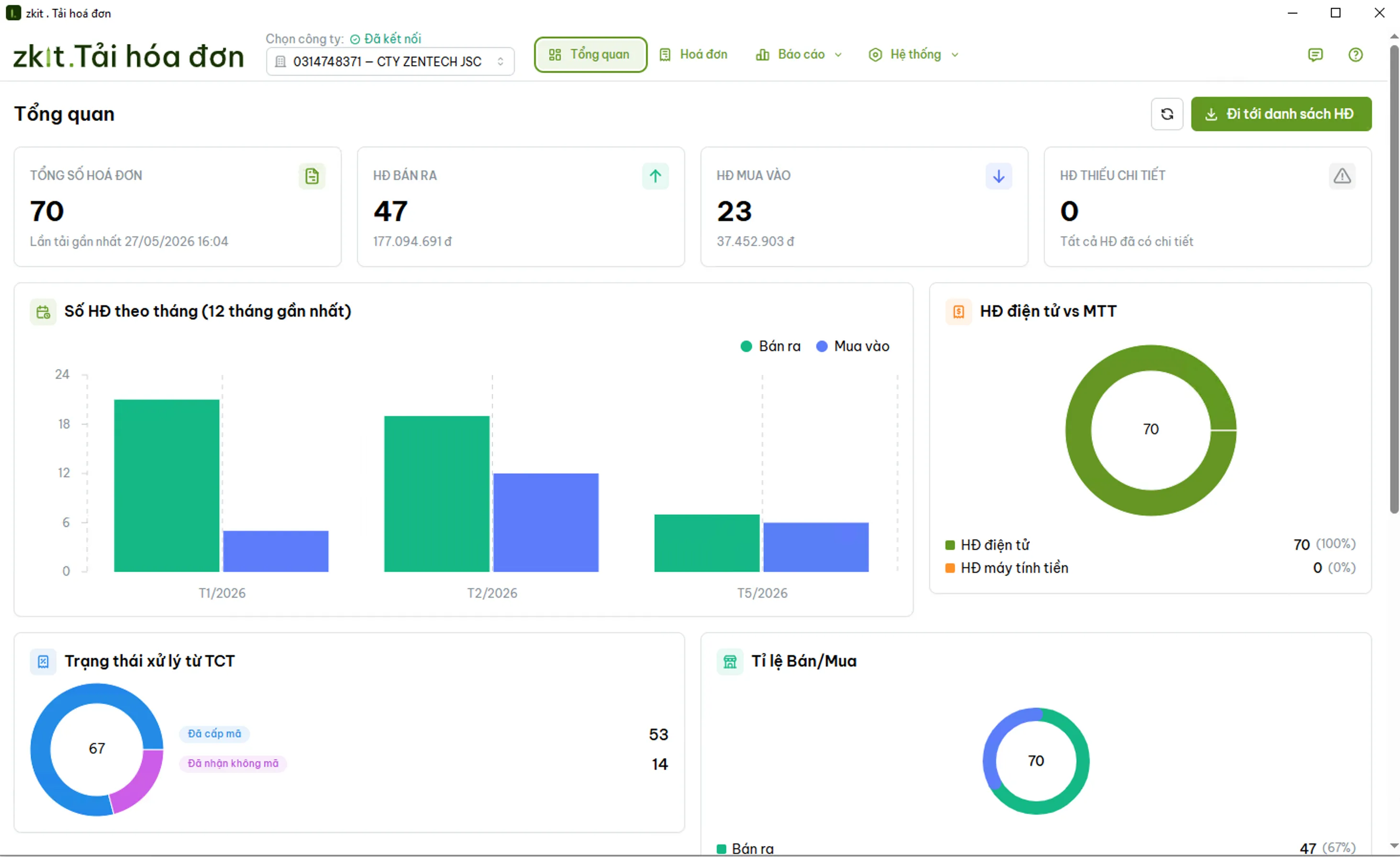
Bài này dành cho quý khách lần đầu cài zkit . Tải hoá đơn trên máy Windows, kèm screenshot cho từng bước, giải thích các tình huống thường gặp.
Nếu bạn đã quen Windows và đã từng cài phần mềm trước đó, có thể đọc nhanh phần 3 bước tóm tắt trên trang Tải về thay vì bài chi tiết này.
Trước khi bắt đầu
Bạn cần có sẵn 3 thứ:
- Máy tính Windows 10 hoặc 11 (64-bit). Nếu máy bạn đang dùng Win 7, Win 8 hoặc thấp hơn, hệ thống không hỗ trợ.
- Khoảng 100 MB ổ cứng trống cho phần mềm, cộng thêm dung lượng cho dữ liệu hoá đơn (~50 MB / năm / MST - tùy theo số lượng hóa đơn của khách hàng).
- Tài khoản cổng hóa đơn điện tử (
hoadondientu.gdt.gov.vn) — doanh nghiệp của bạn hoặc của khách hàng mà bạn làm dịch vụ. Cần MST + mật khẩu.
Nếu chưa có tài khoản của cổng Hóa đơn điện tử, bạn cần kiểm tra lại email khi đăng ký Hóa đơn điện tử lần đầu (khi nộp tờ khai 01/ĐKTĐ-HĐĐT) trước. Quá trình này nằm ngoài phạm vi zkit — phần mềm này chỉ tải hoá đơn về sau khi đã có tài khoản.
Bước 1 — Tải file cài
Để đảm bảo an toàn, các trình duyệt tường chặn không cho tải file exe về máy. Để thực hiện tải được phần mềm, bạn hãy thực hiện các bước dưới đây.
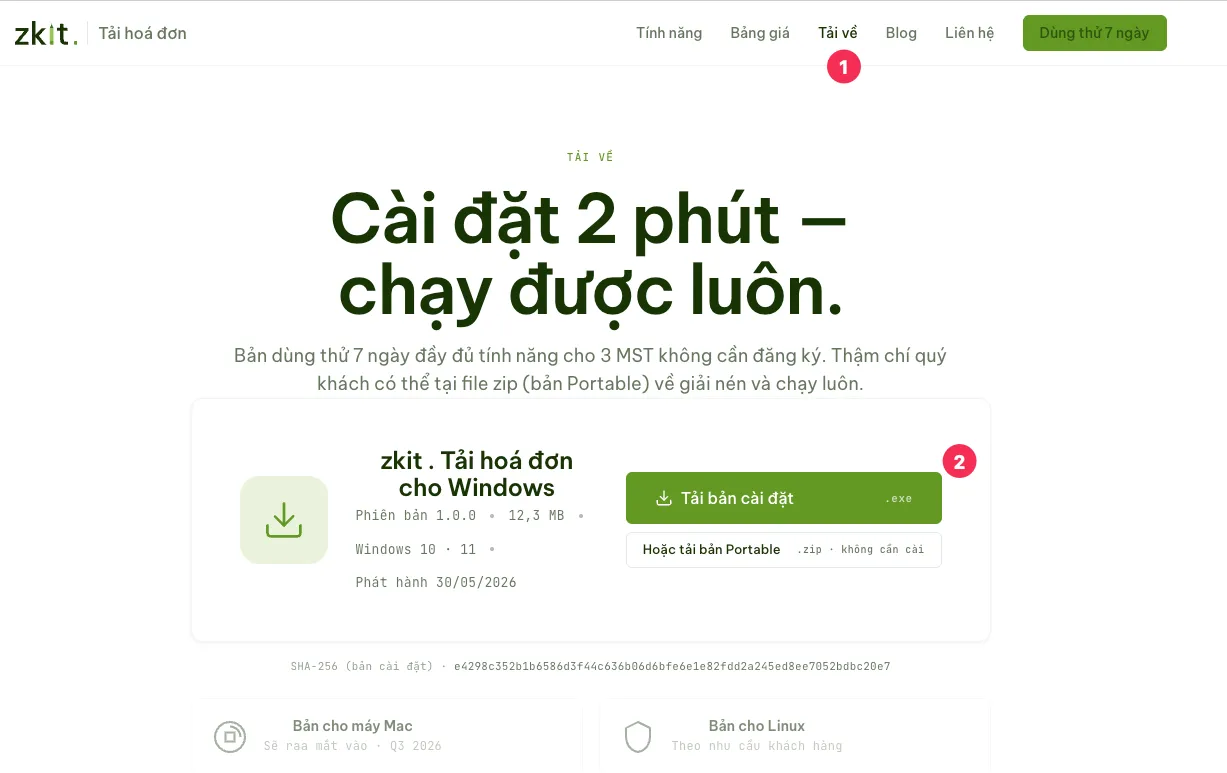 Vào trang zkit.zentech.vn/tai-ve → click “Tải bản cài đặt” (nút xanh lớn). Website sẽ:
- Chuyển bạn qua một trang “Đang tải zkit X.Y.Z…” trong vài giây
- Trình duyệt tự tải về tập tin
zkit.taihoadon-setup-X.Y.Z.exe(khoảng 13 MB)
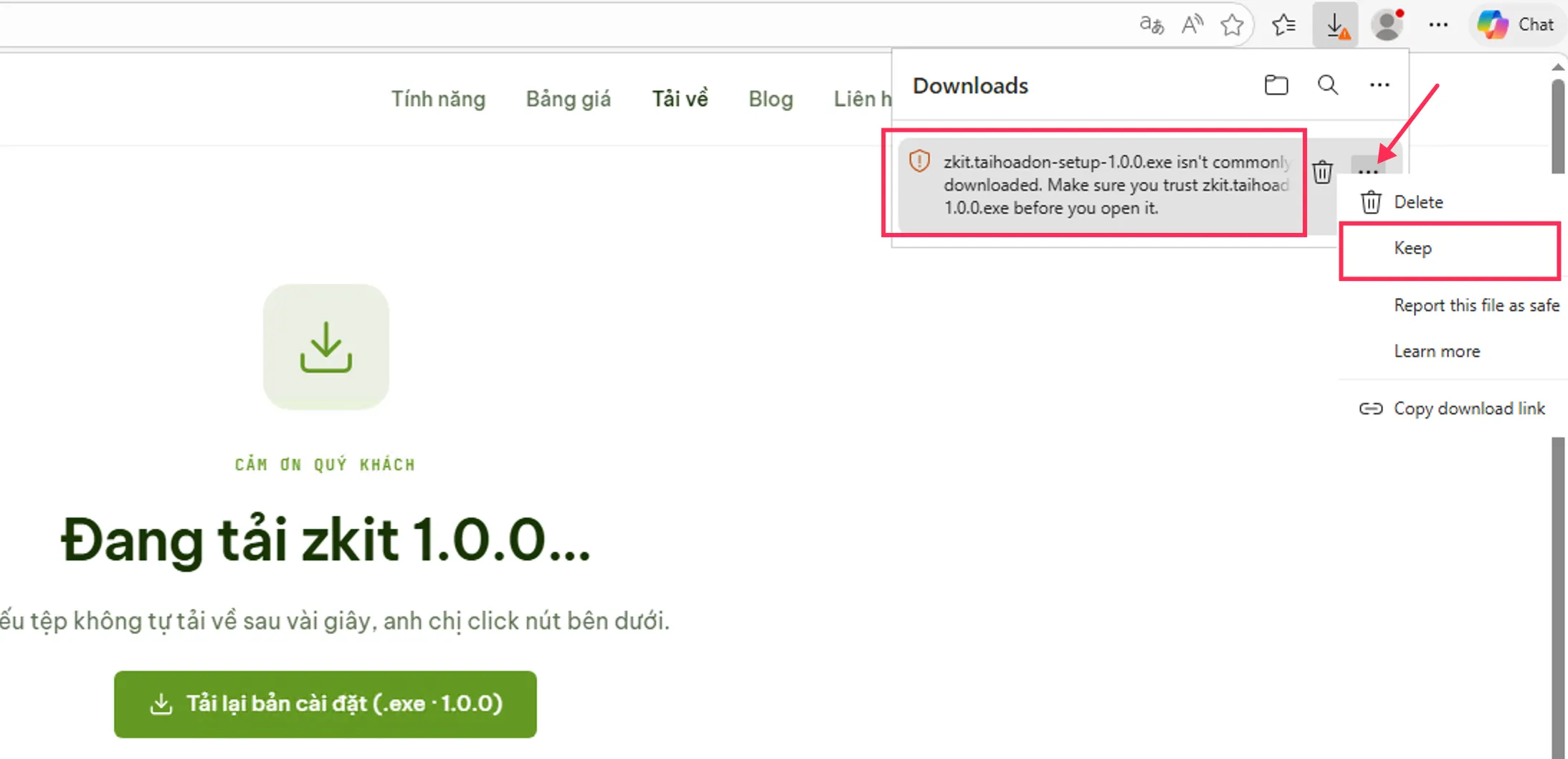
Khi tải về, trình duyệt có thể sẽ chặn không cho phép tải file
exe, bạn nhấn vào nút mũi tên Download, chọn nút...kế bên thông báo, và chọnKeep
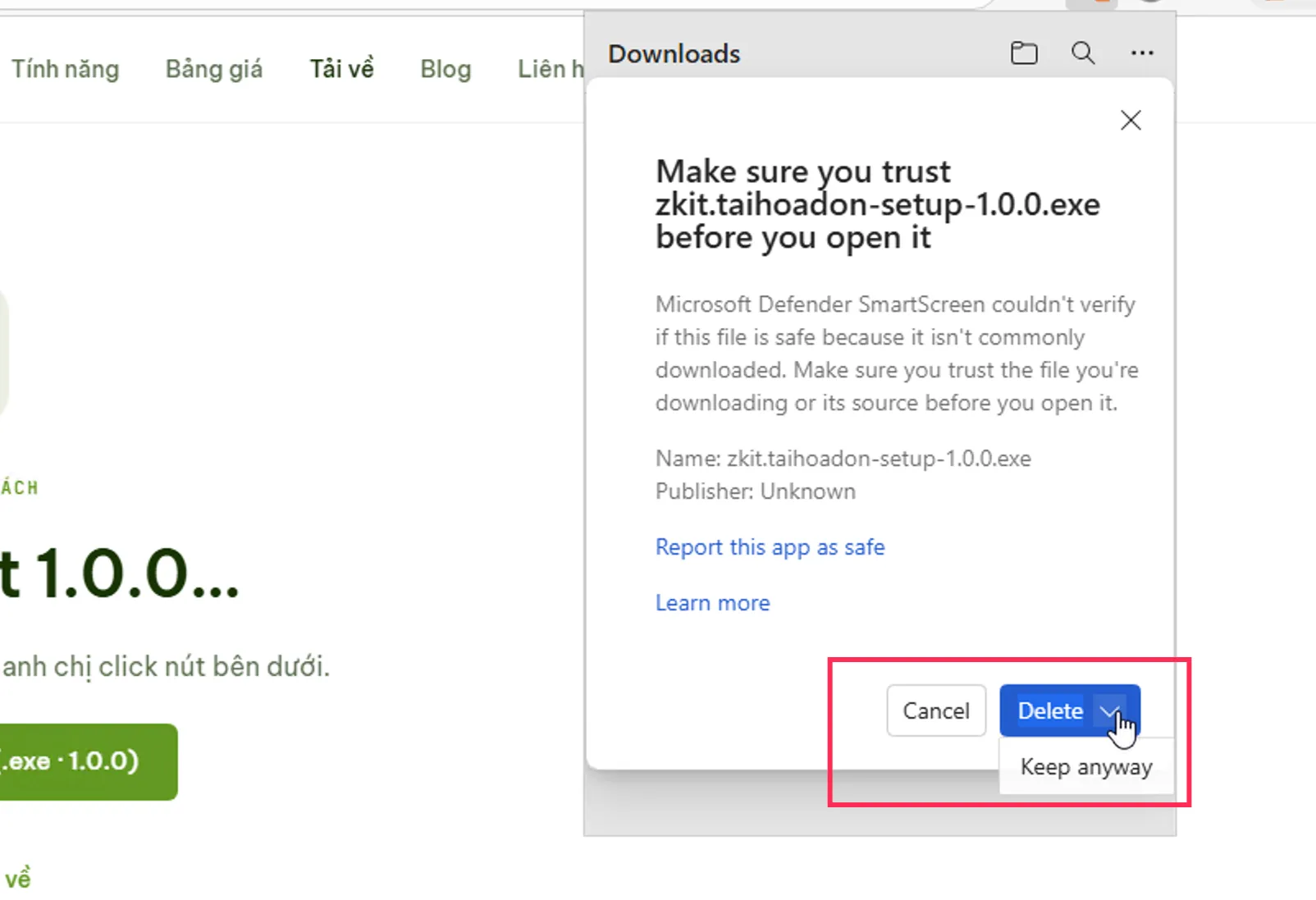
Sau đó chọn mũi tên kế bên nút Delete và nhấn Keep anyway
Bước 2 — Chạy trình cài đặt
- File về thường nằm ở thư mục
Downloadscủa tài khoản Windows. - Mở thư mục Downloads, click đúp tệp
zkit.taihoadon-setup-X.Y.Z.exe.
Trường hợp 1: Windows mở cài đặt bình thường
Hiện cửa sổ chào “Setup - zkit . Tải hoá đơn” → bấm Next đi qua 3 bước:
- License agreement — đọc và tick “I accept the agreement”
- Install location — mặc định
C:\Users\<anh chị>\AppData\Local\zkit(không cần quyền admin) - Ready to install — bấm Install
Quá trình copy file mất khoảng 5-10 giây. Xong, bấm Finish — zkit tự mở lên.
Trường hợp 2: Windows hiện cảnh báo “Windows protected your PC”
Đây là Windows SmartScreen — màn hình xanh dương full screen. Windows yêu cầu cấp quyền cho phép user cài đặt phần mềm trên máy.
Cách xử lý:
- Click chữ “More info” (nhỏ phía trên)
- Hiện thêm dòng
Publisher: CTCP Cong nghe Zentech→ đúng nhà phát hành ✓ - Click nút “Run anyway” → trình cài tiếp tục
Trường hợp 3: Windows hỏi “Do you want to allow this app to make changes?”
Đây là User Account Control (UAC) — popup vàng nhỏ ở giữa màn hình.
- Nếu cài cho tài khoản riêng của bạn: KHÔNG cần allow, chỉ cần Cancel → trình cài tự đổi sang cài user-level (không cần admin).
- Nếu cài cho mọi user trên máy: click Yes → nhập mật khẩu admin nếu hỏi.
Chúng tôi khuyên bạn nên cài user-level — ít rủi ro hơn nếu máy chia sẻ nhiều người dùng.
Bước 3 — Mở zkit . Tải hóa đơn lần đầu
Sau khi cài xong, zkit tự mở lên. Bạn sẽ thấy thấy màn hình chào và yêu cầu Chọn nơi lưu trữ dữ liệu:
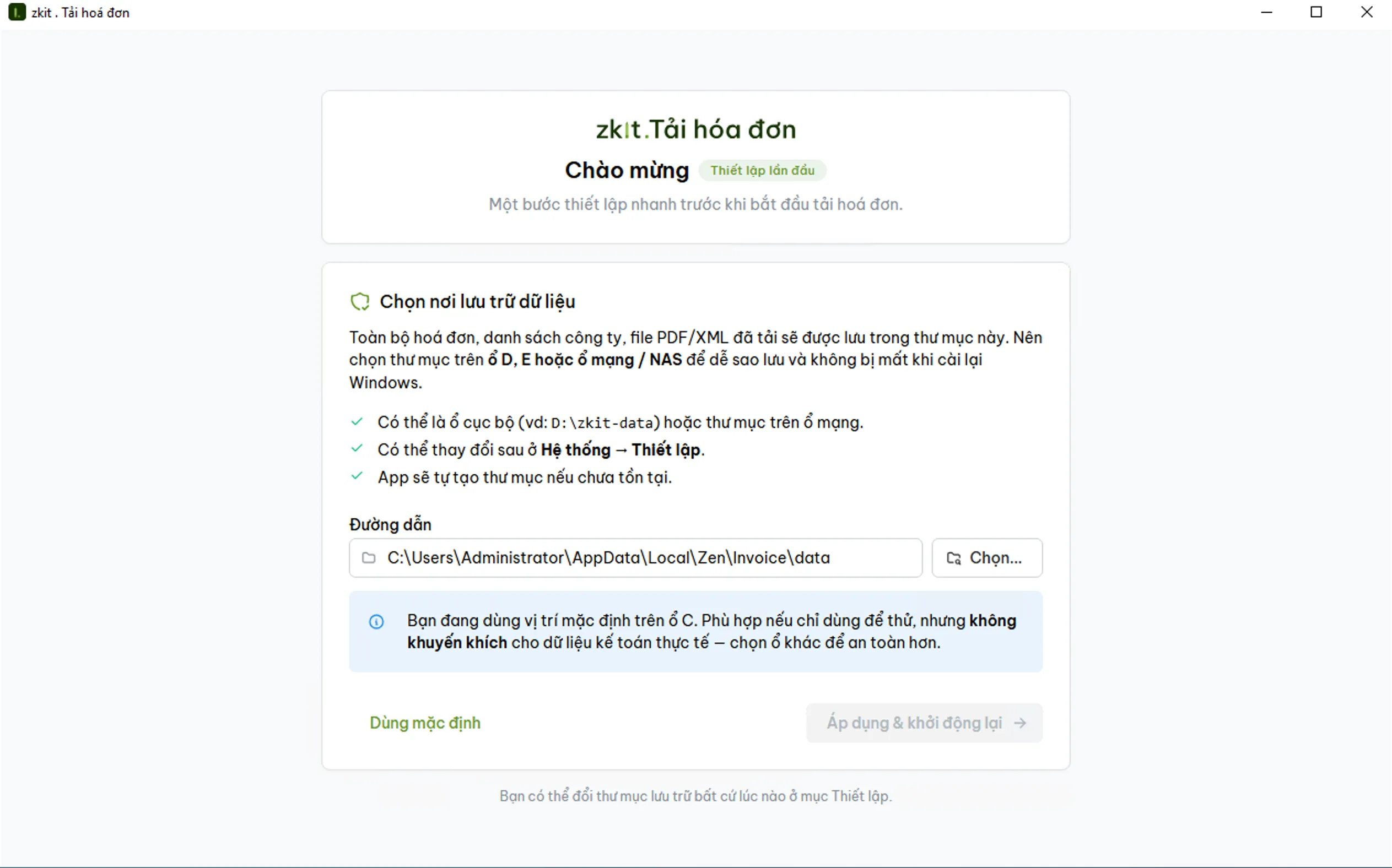
- Mặc định, phần mềm sẽ lưu trữ dữ liệu trên thư mục dữ liệu của người dùng trên hệ thống. Bạn nên chọn lại vị trí lưu trữ ở ổ D, E hoặc ổ đĩa lưu trữ riêng (USB, NAS).
- Trường hợp bạn chưa xác định được vị trí lưu trữ, có thể lưu trữ tạm tại ổ C. Bên trong phần mềm, trong chứng năng Thiết lập tham số có thể thiết lập sau.
- Tại màn hình này, bạn nhấn nút “Dùng mặc định” để giữ vị trí lưu trữ file do phần mềm đưa ra, hoặc chọn lại vị trí lưu trứ mới và nhấn nút
Bước 4 — Thêm MST đầu tiên + đăng nhập cổng thuế
Click nút lớn “Thêm khách hàng đầu tiên” ở giữa màn hình:
- Tên hiển thị: gõ tên ngắn để anh chị nhận diện (vd
Cty MìnhhoặcKH số 1) - MST: 10 hoặc 13 chữ số. zkit tự tra cứu tên đầy đủ + địa chỉ từ Tổng cục Thuế
- Bấm Tiếp theo
Sang tab “Cấu hình tải”:
- Tài khoản cổng thuế: thường là
<MST>-998(vd0301234567-998) - Mật khẩu: mật khẩu cổng thuế của khách hàng / của anh chị
zkit thử kết nối. Nếu OK → hiện “Đã liên kết” (chấm xanh). Nếu sai → check lại tài khoản + mật khẩu trên trang hoadondientu.gdt.gov.vn trước.
Bước 5 — Tải hoá đơn thử
Sang tab “Tải hoá đơn”:
- Khoảng thời gian: mặc định tháng hiện tại. Em recommend đổi sang tháng trước cho lần thử đầu (có nhiều data hơn).
- Loại HĐ: tick Bán ra + Mua vào (đủ để xem).
- Bấm nút lớn “Tải về máy”
Thanh tiến độ hiện ở góc phải dưới. Tải xong, sang tab “Hoá đơn” xem danh sách.
🎉 Xong — anh chị đã cài + tải thành công lần đầu. Em recommend đọc tiếp:
- 5 bước tải hoá đơn lần đầu cho kế toán dịch vụ — workflow cho KTDV nhiều MST
- Mẹo dùng nhãn để gom khách hàng theo nhóm — productivity khi đã quen
Tình huống thường gặp khi cài
”Tệp setup không mở được — yêu cầu quyền admin”
Đây là lỗi đã fix ở bản 0.0.2 trở đi. Nếu anh chị có file cài cũ (0.0.1), tải lại bản mới ở trang Tải về.
Đã cài xong nhưng không thấy icon trên Desktop
Bản cài đặt mặc định không tạo Desktop shortcut. Mở Start Menu, gõ zkit → thấy icon → chuột phải → Pin to Start hoặc Pin to taskbar.
Cài xong, mở lên báo “Cannot connect to TCT”
Cổng thuế GDT đôi khi block IP nước ngoài hoặc VPN. Anh chị:
- Tắt VPN nếu đang bật
- Đảm bảo đang dùng mạng Việt Nam
- Thử lại sau vài phút
Nếu vẫn lỗi, contact team Zentech — em check cùng anh chị.
Muốn gỡ zkit
Vào Settings → Apps → zkit . Tải hoá đơn → Uninstall. Dữ liệu hoá đơn KHÔNG bị xoá (vẫn nằm ở thư mục data của bạn đã chọn ở Bước 3).
Còn câu hỏi?
Xem thêm các bài Hướng dẫn khác, hoặc liên hệ trực tiếp:
- Zalo OA zkit Official Account — phản hồi trong giờ hành chính
- Hotline
0987 575 970— Thứ 2 → thứ 7 · 8:00 - 18:00 - Email
contact@zentech.vn— phản hồi trong 1 ngày làm việc